

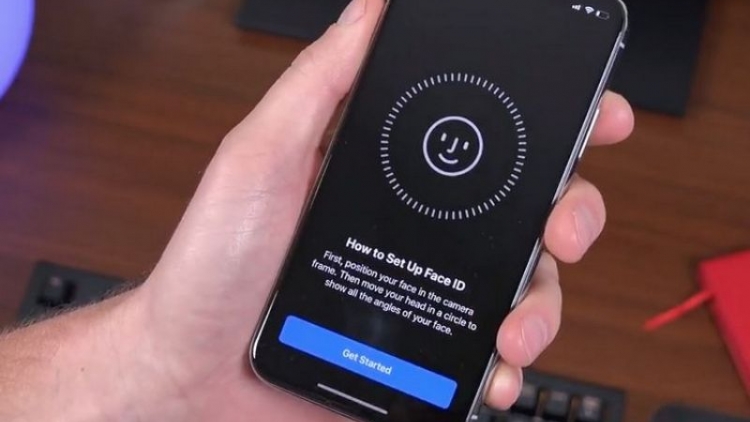
Việc thiết lập tính năng Face ID cho iPhone không quá khó và tốn nhiều thời gian, nhưng điều gì sẽ xảy ra khi người dùng cần cấp cho nhiều người quyền truy cập vào điện thoại của mình?
Tính năng Face ID cho phép người dùng mở khóa iPhone bằng nhiều khuôn mặt, giúp người dùng mở khóa thiết bị một cách nhanh chóng và an toàn. Điều này được thực hiện sau khi Apple quyết định cho phép người dùng thêm một gương mặt thay thế vào Face ID.

Để thêm khuôn mặt thứ hai vào Face ID, trước khi thực hiện các bước, người dùng hãy nhớ rằng Apple khuyên người dùng hạn chế thêm khuôn mặt thứ hai vào Face ID vì điều đó có thể ảnh hưởng đến bảo mật trên điện thoại của người dùng, và công ty sẽ không chịu trách nhiệm trước các tình huống hệ thống bị đánh lừa.
– Truy cập vào Settings.

– Chọn Face ID & Passcode để chuyển đến cài đặt bảo mật của thiết bị.
– Nhấn vào Set Up an Alternate Appearance.

– Làm theo lời nhắc để thêm khuôn mặt vào Face ID.
– Khi được yêu cầu quét khuôn mặt thay thế, người dùng hãy quét khuôn mặt của người thay thế.

– Nhấn nút nguồn để khóa thiết bị và cho phép người thứ hai mở khóa điện thoại bằng khuôn mặt của họ. Điều này sẽ xác nhận nếu người dùng đã thêm thành công một diện mạo thay thế.
Bây giờ, nếu trước đó người dùng đã thiết lập khuôn mặt thay thế trong Face ID, họ sẽ không được cung cấp tùy chọn để thiết lập một giao diện mới. Nếu đúng như vậy, người dùng phải chọn Reset Face ID để xóa tất cả các khuôn mặt trong iPhone và cấu hình lại tính năng bằng cách làm theo các bước trên.
Hơn nữa, người dùng không thể xóa khuôn mặt thay thế. Vì vậy, nếu sau này người dùng quyết định muốn ngăn cá nhân đó truy cập vào iPhone của mình, người dùng sẽ phải đặt lại Face ID hoàn toàn và cấu hình lại nó chỉ bằng khuôn mặt cá nhân mình. Nhìn chung, người dùng cũng cần cung cấp Face ID thứ hai cho một người mà mình hoàn toàn tinh tưởng để đảm bảo an toàn cho iPhone của mình./.
Nguồn: vov.vn
Bước 1: Truy cập vào trang https://pccovid.gov.vn hoặc trực tiếp tải về tại App Store hay CH Play.
Bước 2:Khi ứng dụng đã được tải về và cài đặt thành công, bạn hãy truy cập vào ứng dụng trên điện thoại.
Bước 3:Tiếp theo, màn hình giới thiệu sẽ hiện lên và hiển thị toàn bộ thông tin về các đơn vị chủ trì, vận hành và phát triển. Sau khi xem xong, bạn chọn Tiếp tục.
Bước 4: Tại mục thông tin, bạn hãy điền số điện thoại để đăng ký hoặc đăng nhập vào ứng dụng. Sau đó, bạn hãy đọc điều khoản sử dụng và chọn vào ô xác nhận khi đã đọc xong Tiếp tục.
Sau khi đã đăng nhập thành công vào ứng dụng, Bạn sẽ thấy các thông tin cơ bản của mình hiện lên như họ tên, giới tính, năm sinh, thông tin tiêm vaccine, xét nghiệm Covid-19. Nếu không thấy những dữ liệu này, bạn bấm vào nút đồng bộ trạng thái để cập nhật và hiển thị thông tin của mình.